


fixed属性
生成绝对定位的元素,相对于浏览器窗口进行定位。
元素的位置通过 "left", "top", "right" 以及 "bottom" 属性进行规定。
这个属性可以控制元素在硬件屏幕上的指定位置显示,它不再从属于流,也不再使元素从属于其父元素属性进行定位,而是直接根据硬件屏幕进行定位。这个属性主要用于超出浏览器窗口的网页时,保持某些元素永远浮动于屏幕的制定位置。我们举一个事例来看他的效果。
- <div>111</div>
- <div>222</div>
- <div>333</div>
- <div>444</div>
- <div>555</div>
- <div>111</div>
- <div>222</div>
- <div>333</div>
- ... ... ... ... ... ...
- <div>444</div>
- <div>555</div>
- <div style="position:fixed;left:50px;top:90px">I am fixed</div>
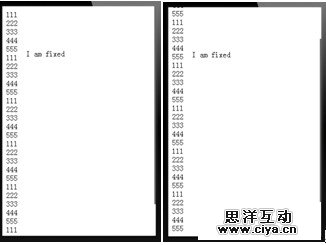
我们建立多个div条目使其超出屏幕容纳范围,然后加入一个fixed的元素,并指定其位置。然后滚动屏幕,可以看到不论网页怎么滚动,fixed元素始终在屏幕指定的物理位置。从上面看出,fixed属性在界面设计中是非常关键的功能,但遗憾的是在android2.2以下和iOS5.0以下平台都不支持这个属性。在AppCan平台,我们提供了几种机制来实现相关的类似功能。具体可以参考我们相关的网站。
通过上面的讲述,我们已经知道了比较常见的几种用于布局的属性,来实现元素的定位。但这些属性还不能够完成我们对界面的布局要求,还要与其他相关定位属性进行结合。下面我们就对这些属性进行分析。
之前的事例中我们发现,div元素本身的大小,完全根据其子元素的高宽来支撑的,但实际情况是我们希望为d iv元素本身设定一个大小高宽位置,然后在其中排布子元素。下面是几种方案
在流中的div元素会完全忽略top, bottom, left, right,width,height这些属性,因此无法为流中的div元素指定大小位置等信息。在这种情况下如果需要调整div的高宽值,我们可以使用padding属性、min-height、max-height、min-width、max-width来处理。我们一一进行介绍
padding 属性是用来指定一个元素的内边距。一个元素的宽度可以认为是"
宽度=左边框宽度+左侧内边距+内容宽度+右侧内边距+右边框宽度",就如下图所示。下图中的margin属性是元素与其他元素间的间隔也就是外边距。
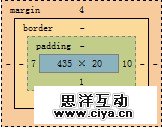
padding属性的衍生属性有padding-top padding-bottom padding-right padding-left,分别制定四个边距。
那么我们如何使用padding 来调整div的高宽呢,很简单直接为Padding指定数值即可。从上面的公式可以看出,如果希望宽度固定,再指定了边框宽度和边距宽度后,内容宽度也就必须是定值。因此,使用padding来调整高宽时,常用在固定高宽的场景中。下面举一个事例。
- <div style="position:relative;padding:80px;border:1px solid #000">111
- <img style="position:absolute;left:0px;top:5px;"
- width="70px" height="30px" src="http://www.google.com.hk/intl/zh-CN/images/logo_cn.png">
- </img>
- </div>
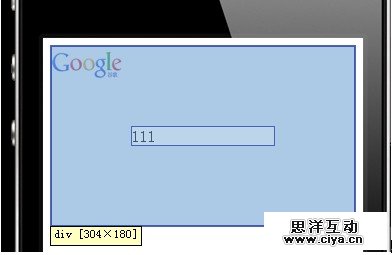
上面事例中我们看到,我们设定了padding属性为80px,也就是说111元素外围四个边内边距都为80px,这时我们为img子元素指定了绝对定位left:0px top:5px。介绍一个定位的小技巧,上面的google图片我们希望他居于左侧并且纵向居中,该如何做呢?
- <div style="position:relative;padding:80px;border:1px solid #000">111
- <img style="position:absolute;left:0px;top:50%;margin-top:-15px" width="70px" height="30px" src="http://www.google.com.hk/intl/zh-CN/images/logo_cn.png">
- </img>
- </div>
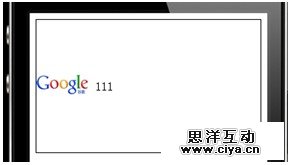
上面的代码中,我们为图片指定了top位置为其父元素的50%位置(父元素Position要设定为非static),但这指定了图片的左上角位置在50%,图片还是不居中,这时我们为图片指定了上外边距为-15px,也就是图片高度的一半,图片会再上移15点,达到居中的效果。其实公式很简单 positionY=divHeight*50%-imgHeight*50%
下面是一个padding复杂应用效果的范例截图
上面我们使用padding来控制元素的高宽,但在元素包含内容会出现变化的情况下,想固定高宽,padding已经不能够胜任。这时我们会用到min-width、max-width、min-height和max-height属性。我们看下面的min-height事例,来了解其使用效果。
- <div style="position:relative;padding-left:80px;border:1px solid #000;min-height:100px">
- 111<br>222<br>
- <img style="position:absolute;left:0px;top:50%;margin-top:-15px" width="70px" height="30px"
- src="http://www.google.com.hk/intl/zh-CN/images/logo_cn.png">
- </img>
- </div>
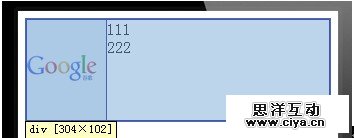
上述的范例中,我们为div制定了左侧内边距80px用于容纳图片,高度指定了最小高度100px,这时我们可以看到,即使内容高度发生了变化,div高度还是100px。但这个范例里只加入了111 222两个内容部分,如果内容部分高度超过了100px,会出现什么情况呢?
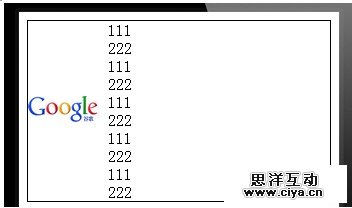
div被撑开,如何避免这种问题呢?看如下代码
- <div style="position:relative;padding-left:80px;border:1px solid #000;min-height:100px; max-height:100px;overflow:hidden>
- 111<br>222<br>
- <img style="position:absolute;left:0px;top:50%;margin-top:-15px" width="70px" height="30px"
- src="http://www.google.com.hk/intl/zh-CN/images/logo_cn.png">
- </img>
- </div>
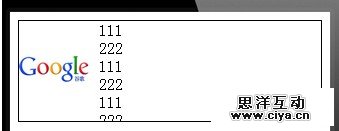
与之前代码相比,我们为div指定了max-height属性,来控制其最大高度,避免内容超出区域时撑大div,同时指定了overflow属性,避免显示到div外侧(overflow属性在不同的手机平台上和平台的不同版本中,支持度也是不同的,auto和scroll属性基本都不会被支持。因此,如果希望在div内部实现滚动效果,目前浏览器原始功能还是不能够实现的)
上边的事例中我们都使用的是px作为长度高度单位,但是在手机应用研发中,面对的手机硬件屏幕尺寸、分辨率等类别非常多,如果使用px作为度量单位,会造成在低分辨率手机显示正常的元素,在高分辨率上显示的非常小而无法让用户操作,或者在高分辨率手机的屏幕上显示正常,但在低分辨率屏幕上又过大无法完全展示。对于这种情况,我们推荐,在手机应用研发中,网页内部的度量单位都使用em。什么是em呢?假如当前网页的默认字体是12px,那么0.5em就是6px,如果字体是32px那么0.5em就是16px。em是当前字体大小相对单位。这样,我们只需要为页面在不同分辨率的手机指定不同的字体大小,而页面内部元素都指定em为单位,即可做到在不同分辨率上保持相近的效果。那如何来为每个页面指定字体呢,我们使用media query属性。下面代码摘录于AppCan UI框架包
- @media all and (min-width:340px) and (min-height:620px),(min-width:620px) and (min-height:340px)
- {
- html
- {
- font-size:20px;
- }
- .ui-block-auto
- {
- width:33.333%
- }
- }
- @media all and (min-width:420px) and (min-height:760px) and (max-height:900px),
- (min-width:760px) and (max-width:900px) and (min-height:420px)
- {
- html
- {
- font-size:24px;
- }
- .ui-block-auto
- {
- width:33.333%
- }
- }
- @media all and (min-width:1000px) and (min-height:740px),(min-width:740px) and (min-height:1000px)
- {
- html
- {
- font-size:20px;
- }
- .ui-block-auto
- {
- width:20%
- }
- }
从上述代码中,我们可以看到如何为不同分辨率的屏幕指定字体的。但这又衍生出了另一个问题,当手机进行横竖屏进行切换时,手机认为分辨率发生了变化,这时会造成上述media适配出现适配到其他分辨率的情况,有可能手机竖屏时布局正常变成横屏时,真个布局发生了放大或缩小,字体也出现了变化。如何解决这种问题呢?有几种方法
广州网站建设,网站建设,广州网页设计,广州网站设计
1.如果软件只需要在竖屏使用,AppCan平台为应用提供了配置选项,只需要在调整一下配置即可使应用不再转屏。
2.如果应用需要转屏支持,可以在网页中加入下述代码
- document.body.style.fontSize=window.getComputedStyle(document.body,null).fontSize;
上述代码的作用是为body的style指定字体,而字体是由浏览器计算得来的。由于style属性优先级高于CSS类,因此,可以使手机旋转时的适配无效,保证手机界面不管横竖屏始终保持一种字体。
3.如果应用需要支持旋转屏,并且确认软件只运行于指定的手机分辨率上,可以调整media query,使其对横竖屏情况进行分别适配。
到此,我们已经基本介绍了在手机HTML应用研发中,如何通过css属性对手机的元素进行定位的。希望能对大家使用HTML进行手机应用研发有所帮助,谢谢。
AppCan移动应用开发平台的开发环境和指导帮助可以参考我们的网站 www.appcan.cn
作者:AppCan.cn
*为尊重作者劳动成果,转载请注明出处*
广州网站建设,网站建设,广州网页设计,广州网站设计
