


我们通过观察发现,其实除了A和B的交界处之外,其他的边界的移入和移出基本是统一的。A区域移入都要改变颜色和B区域的显示情况,移出都要改变颜色和隐藏B区域;而B区域所有的移入都不用进行处理,而移出都要改变A的颜色和B的显示情况。所以,我们先处理A和B的边界,最后再处理交界处的问题。
经过以上分析,我们可以确定,A区域是一个动态面板组件,在鼠标进入和移出的时候改变填充颜色即可,B区域也是一个动态面板部件,其出现和隐藏由A区域的OnMouseEnter事件控制。同时,A区域和B区域中会有各种文字链和图片链接。
广州网站建设,网站建设,广州网页设计,广州网站设计
步骤1 准备A区的动态面板
01. 我们新建一个Axure RP项目,然后,从部件区域拖拽一个动态面板部件到Home页的页面区域中,属性如下
| 名称 | 部件种类 | 坐标 | 尺寸 |
| Class1 | Dynamic Panel | X44:Y35 | W190:H80 |
| 名称 | 部件种类 | 坐标 | 尺寸 | 填充色 | 边框 |
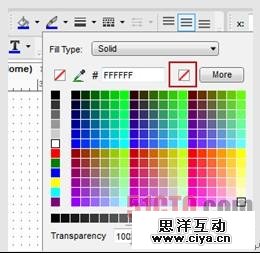
| Class1NormalRectangle | Rectangle | X0:Y0 | W190:H80 | #8d7f7e | 无 |
 |
| 名称 | 部件种类 | 坐标 | 尺寸 | 填充色 | 边框 |
| Class1RolloverRectangle | Rectangle | X0:Y0 | W190:H80 | #736867 | 无 |
01. 接下来,我们再拖拽一个动态面板部件到页面中,属性如下
| 名称 | 部件种类 | 坐标 | 尺寸 |
| Subclass1 | Dynamic Panel | X235:Y35 | W620:H470 |
02. 我们双击State1,开始编辑状态1. 在状态1中,我们拖拽一个新的矩形部件,属性如下
| 名称 | 部件种类 | 坐标 | 尺寸 | 填充色 | 边框 |
| subclass1Rectangle | Rectangle | X0:Y0 | W620:H470 | #8D7F7E | 无 |
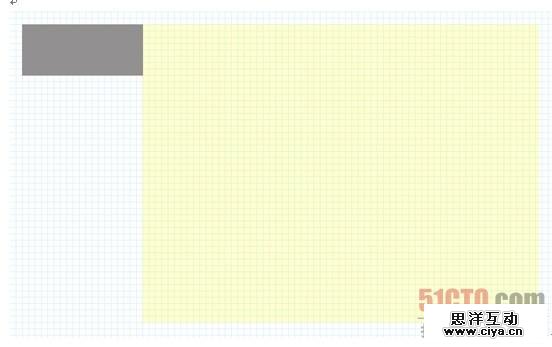
03. 然后,回到Home页面中,右键点击subclass1面板,选择Edit Dynamic Panel' Set Hidden,将它设置为隐藏,因为在默认情况下,这动态面板是不显示出来的。设置完成后,整个页面区域看起来是这个样子的
广州网站建设,网站建设,广州网页设计,广州网站设计
 |
