


下面我们先来最终制作效果:

本期教学涉及到的脚本下载:Animo
老废话:观看视频记得开超清模式观看。但超清模式也经过压缩,勉强能看吧。如果想看未压缩的同学请到这里>>地址<<下载。
-------------------下面是图文版速阅(不保证说明白,不懂看视频):--------------------
开始前说明,本期重点在于如何方便快捷的制作,而不是仅仅做出这样的效果。这篇教学适合表达式已经入门的各位。教学中涉及到的脚本仅支持Mac版的Ae cc2015,不符合的童鞋看看思路就好了...
1.首先我们需要安装一个脚本Animo,后面会用到。具体安装说明在下载的解压包里面有,视频里也有介绍如何安装。
2.在Ai里面先创建一个角色,记得为五官、身体各分图层。

3.保存为Ai文件后,导入Ae。
导入为选择“合成-保持图层大小”。

4.圈选全部Ai图层,右键,选择“从矢量图层创建形状”。
再把之前的Ai图层删掉。

5.新建空白层,重命名“Head Control”(意译:头部控制)。

6.将图层变成3D图层。
之后在视图布局中选择“2个视图-水平”,便于后面Z轴调整观看。
根据实际情况调整角色五官的前后关系,即Z轴。
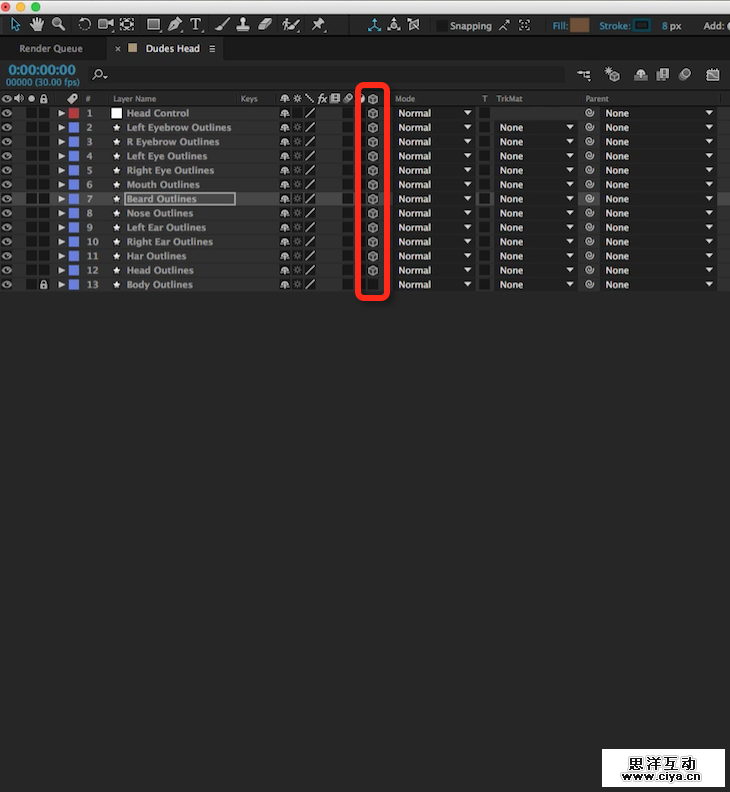

7.圈选这些“五官”图层与“Head Control”层建立父子关系,
之后用矩形工具在角色头正上方创建一个矩形,重命名图层为“Grid”(意译:参考框),并锚点居中。

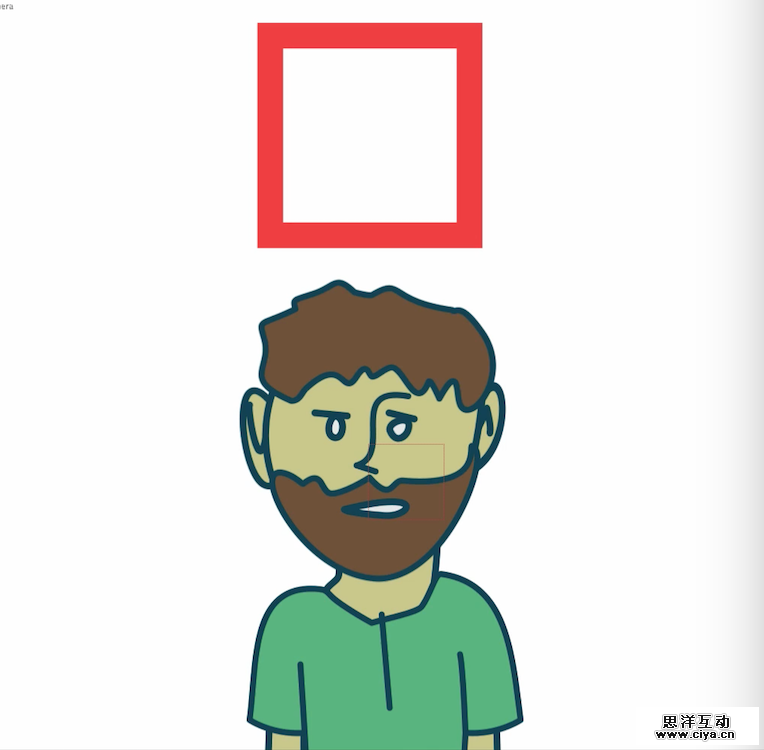
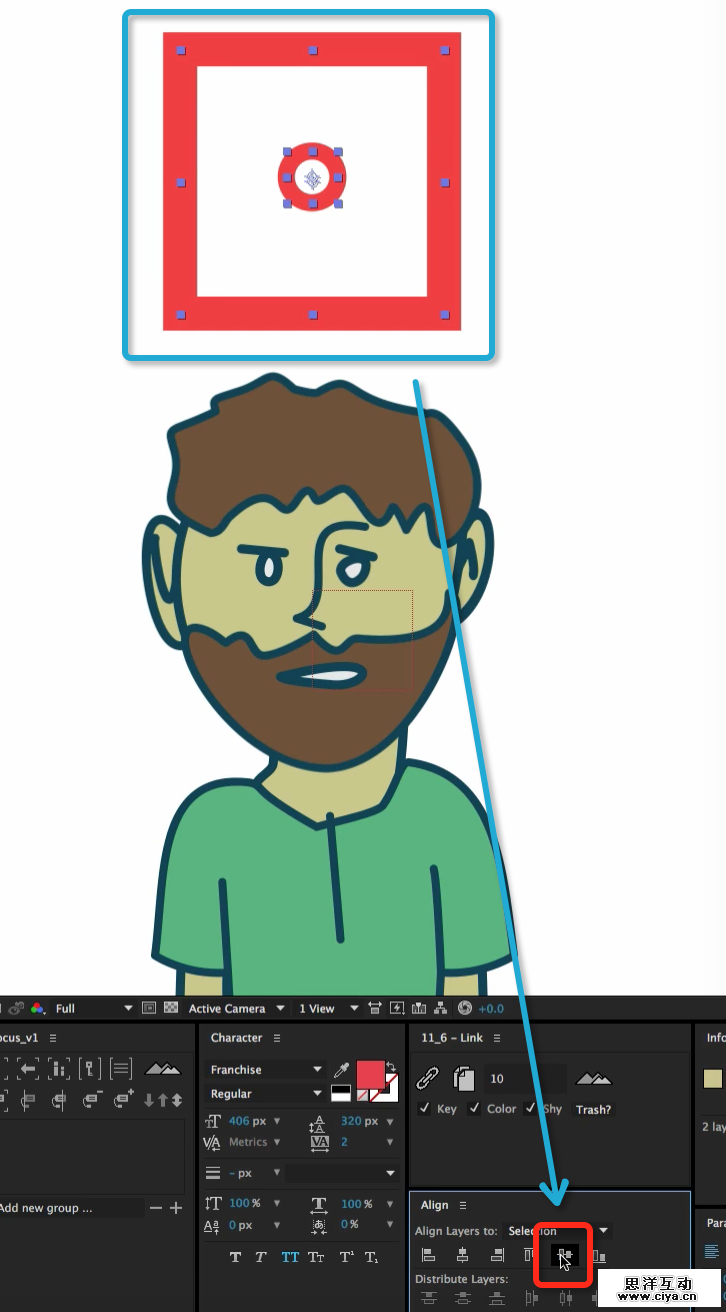
8.用椭圆工具在矩形中间创建一个小圆,重命名图层为“BG Marker”(意译:参考点),并锚点居中。
圈选“Grid”和“BG Marker”,将图层垂直居中对齐。

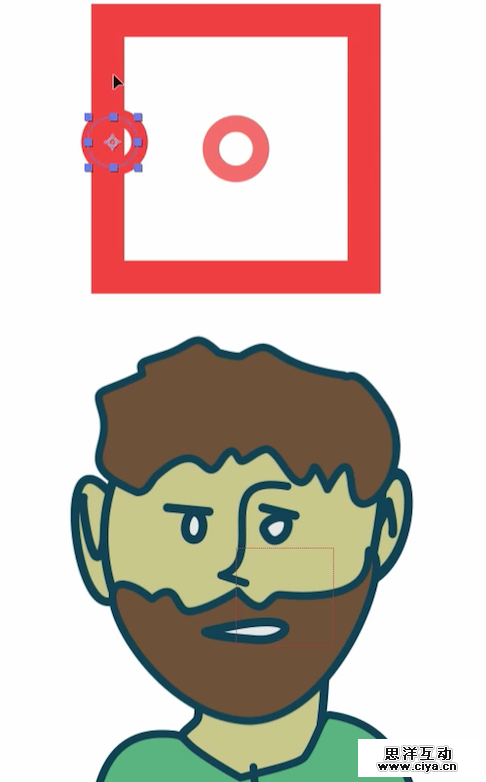
9.复制“BG Marker”层,并重命名为“Main Control”(意译:控制器)。为了后面区分小圆,降低“BG Marker”小圆透明度。
(注:聪明的你也许已经看出,这3个红色的小东西其实是一套控制头部运动的控制器。)

10.“Main Control”层加入“效果-滑块控制”,复制一个,分别重命名为“Tilt”(意译:竖向倾斜)、“Pitch”(意译:横向倾斜)。

11.按住alt同时点击“Head Control”Y轴码表调出表达式,并拉拽关联器关联“Pitch”滑块。

12.按住alt同时点击“Head Control”X轴码表调出表达式,并拉拽关联器关联“Tilt”滑块。

13.现在尝试改变“Head Control”的X、Y轴数值,看看头转起来舒服吗?
如果头倾斜过快,那么像作者一样在表达式中除以一个数,多少合适你反复试试。

14.按住alt同时点击“Tilt”滑块码表调出表达式,假定一个值“original”(也可以是其他英文),
令其等于拉拽关联“BG Marker”的X轴。(图中作者是先关联位置再在表达式中键入X轴)

15.再假定一个值“newValue”(也可以是其他英文),令其等于拉拽关联的“Main Control”的X轴。

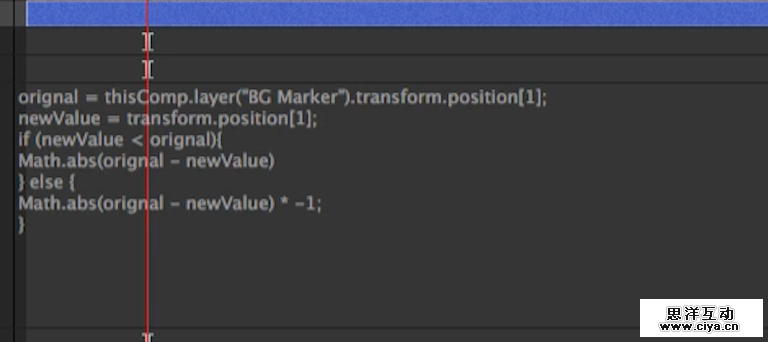
16.在“Tilt”表达式后键入:
if (newValue > original){ 如果newValue的X轴数值大于original的X轴数值
Math.abs(original-newValue) 那么取original和newValueX轴数值相减后的绝对值
}else{ 否则(newValue的X轴数值小于original的X轴数值)
Math.abs(orignal-newValue)*-1; 那么取original和newValueX轴数值相减后的绝对值,再乘以-1
}
解释:
1.表达式的前半部分说,当“Main Control”的小圆在“BG Marker”的小圆的右边的时候,也就是前者的X轴数值比后者大的时候,最后“Tilt”滑块输出的值是它们相减后的绝对值(正数)。反之是负数。
2.当两小圆距离越大时,(正负)数值也就越大,头部上下倾斜的幅度也就越大。


现在你左右拖动“Main Control”的小圆会看到,头在上下倾斜。
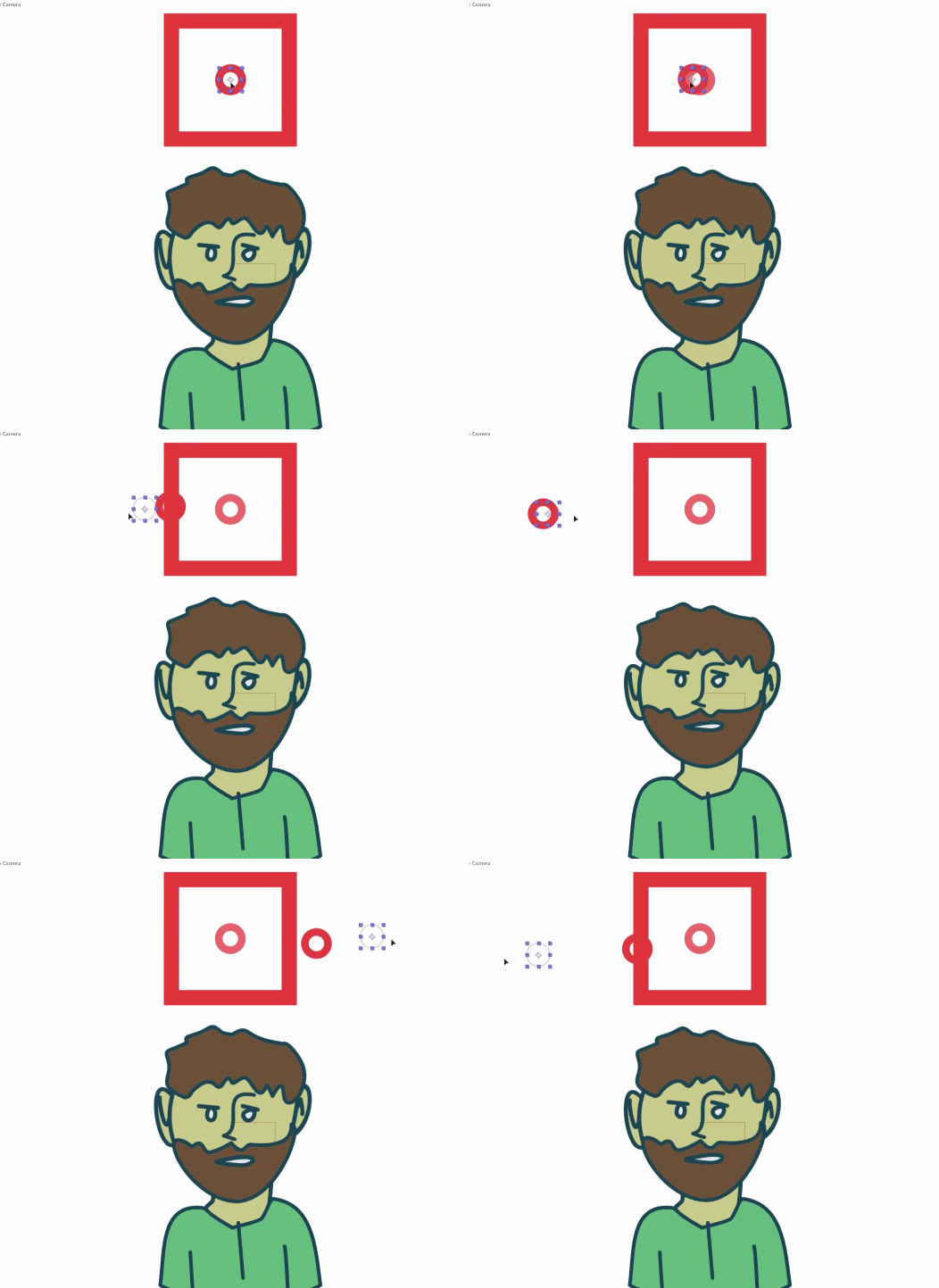
17.左右拖动小圆控制头部上下倾斜很不习惯吧,那么就像作者一样将原本关联的X轴改为关联Y轴。(在表达式中你只需要将[0]改为[1])
同时,表达式中的大于号“>”你也可以改为小于号,这样做可以改变你拖动小圆的方向。
看看效果。

18.接下来做的是左右倾斜。同理,将“Tilt”上的代码复制粘贴到“Picth”上修改即可。

最后拖动小圆看看效果。

19.OK,搞定完基本准备,我们要开始K动画了。
做动画前有一点要说明,因为我们不希望渲染完成的动画里面会出现红色的控制器,所以选中“Main Control”、“BG Marker”和“Grid”,右键选择“参考线图层”即可。

20.先K好头部动画。

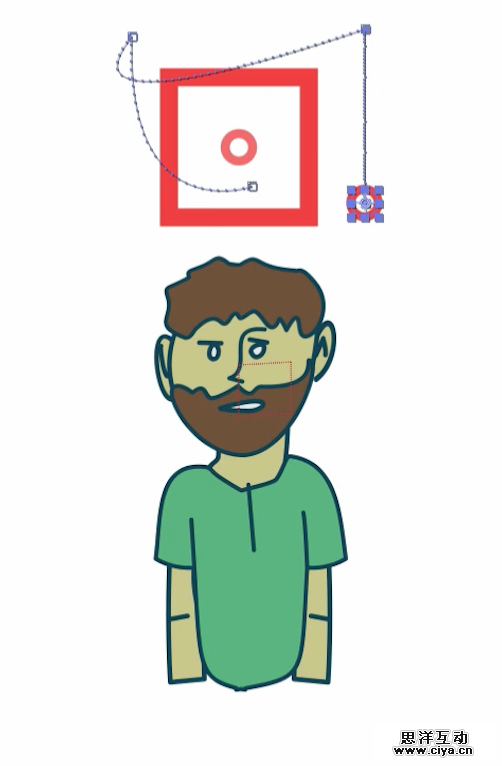
21.再K五官局部的动画。(嘴巴为例)


22.接下来我们需要用到开头安装的脚本“Animo”,这个脚本能让你随心所欲的调整动画而不需要通过各自所属图层。
首先选定“Main Control”层和“Mouth”层,然后到“文件-脚本”里面选择运行“mtmo_animo.jsxbin”脚本。

23.之后你能在“Main Control”的“效果”里面找到它“Mtmo_Ctrl - path 0”,重命名为“Mouth Ctrl”以做辨认。

24.然后,调整“Animate”的数值你会发现嘴巴动画的播放速度在改变。这样的话我们就可以随心所欲的做变化而无需担心会改变原来设置的关键帧。
还有方便的是,我们在“Main Control”层上就可以控制头部以及五官表情的变化了。

25.为关键帧添加缓动,让动画更自然。

26.举一反三,现在你可以自己将其余的五官动画做上了。

