


一点注意事项是,要使用液化滤镜新的“Face-Aware”功能,来智能液化修人脸,必须开启你的图形显卡,如下图所示,点击主菜单栏“编辑>首选项>性能”,确保勾选了如图所示的“使用图形处理器”。


简单调了几下参数,便可以得到下图的效果。感觉这枚新液化滤镜的神奇之处,只能通过视频展示才能表达其全部了,有机会录,小伙伴们感兴趣也可以留言哦。

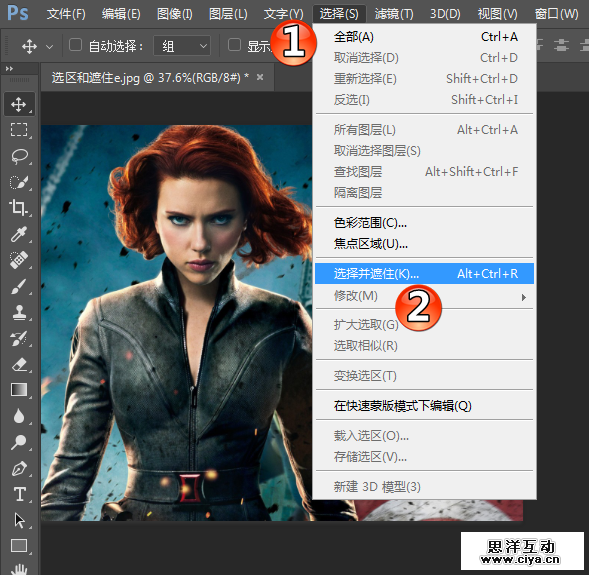
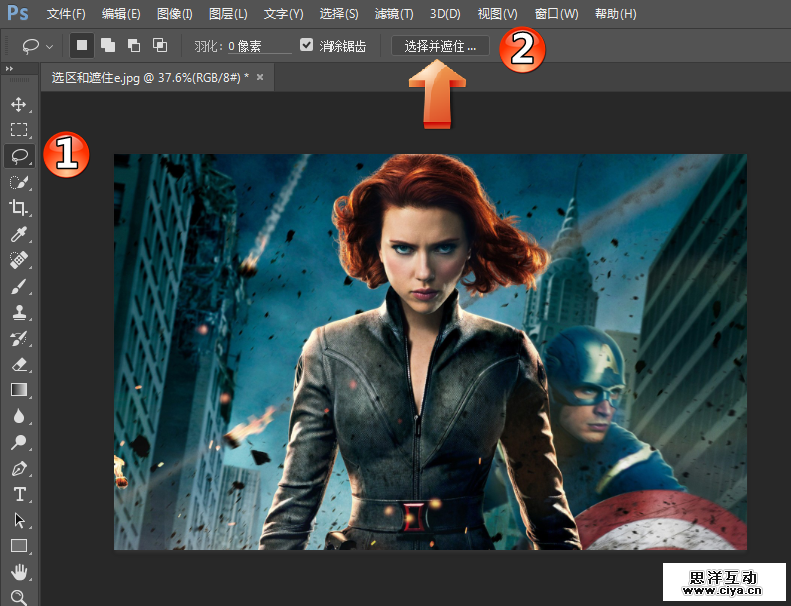
下图所示就是新的“选择并遮住…”工作面板,布局跟主界面基本一致,左侧是工具栏,上方是工具选项栏,右侧是属性设置区域,中间是预览和操作区。
工具栏由上到下依次是:快速选择工具、调整边缘画笔工具、画笔工具、套索工具、抓手工具、缩放工具,都是熟悉的老几件,不过使用体验上,感觉算法更精准了,抠图更方便了。
工具选项栏比较简单,就是从选区“添加”或“减去”,以及调整画笔大小。
而右边的属性设置就是个加强版的“调整边缘”工具,现在优化视野更大、操作更直观,配合度更强了。


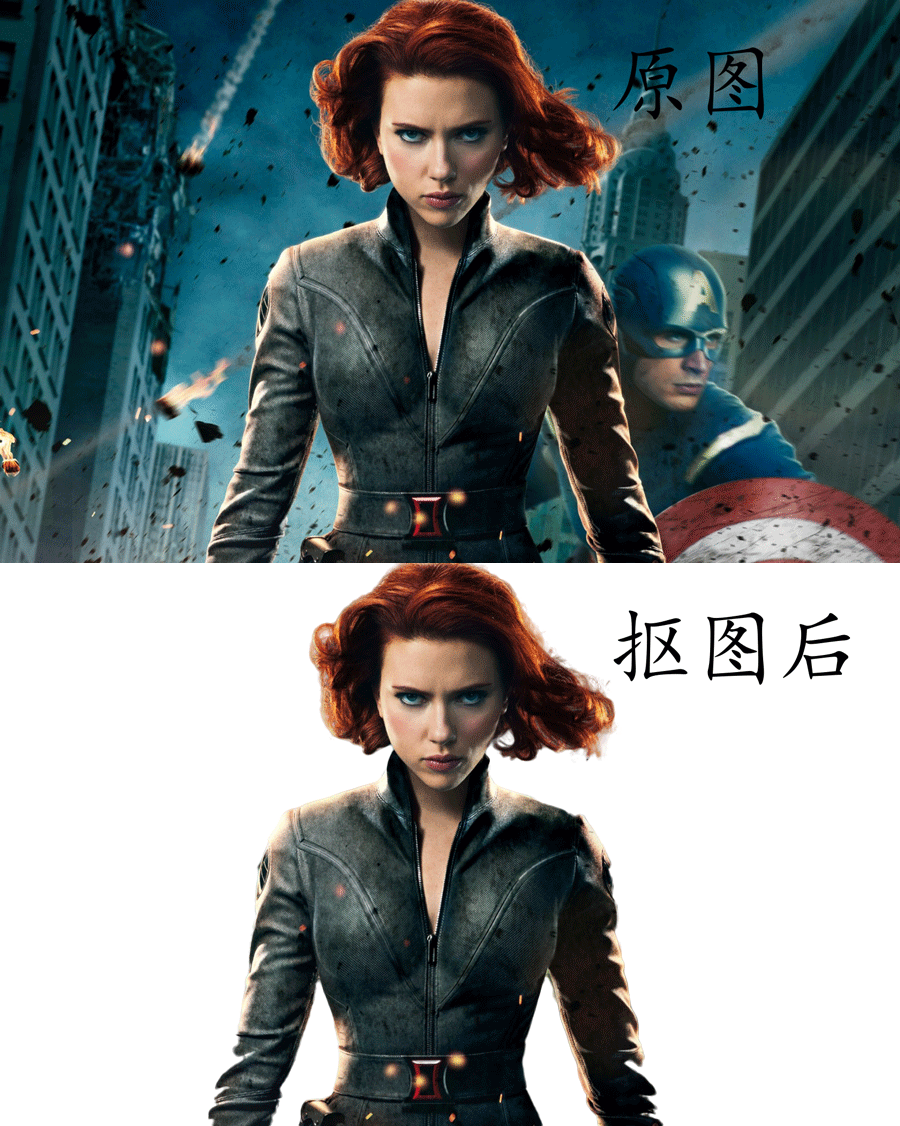
OK,来看一下最终的完成图吧,大家可以对比下原图,效果还是很不错的。此处,感谢寡姐友情出场教程模特,么么哒。
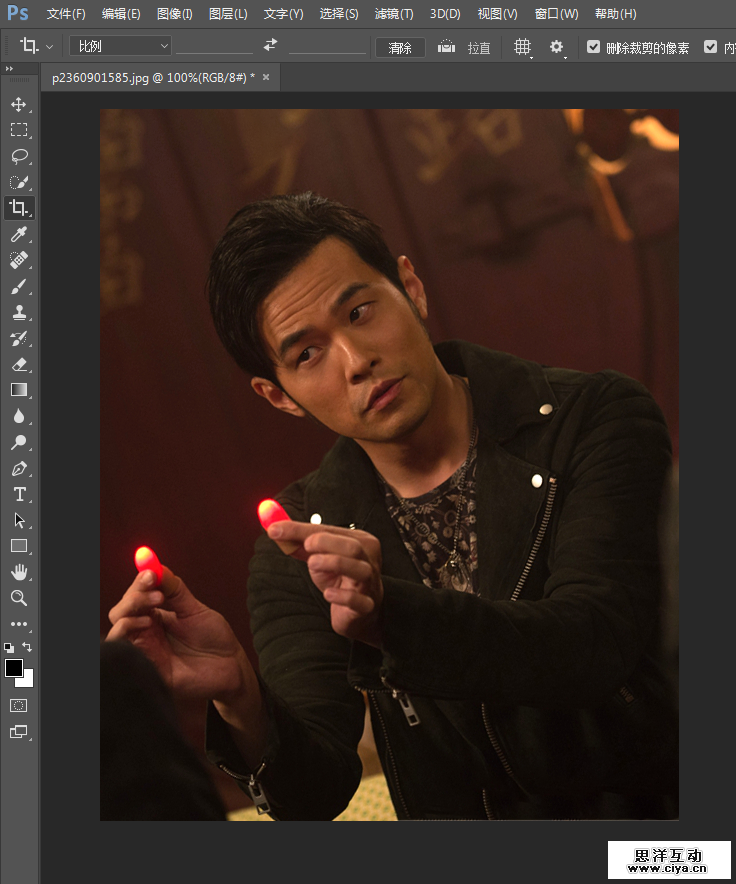
简单来说,这个功能的出现就是将之前需要“裁剪+内容识别填充”结合在一起了,原来几个步骤的工作,现在只需一步。到底是怎么个意思呢?且看下面这个案例对比,放上截图一看就知。
比如说,我们打开一张周董的新片剧照,只想裁剪得只剩他自己,不要那个背影人也不要那个片名字体,即如图所示的只要留下就三分线内的周董啊。那我们选择裁剪工具后,通过移动和旋转得到下图。

当我们调整完裁剪区域后,点击“确定”得到的结果如下,可以清楚地看到红线圈起来的部分那两坨大大的白色背景是没有内容的,裁剪结果不!完!美!

但是,现在不一样了,我们打开新版PS选择裁剪工具后,可以在工具选项栏上看到“内容识别”选项,我们勾选上它,再重复裁剪的操作。

点击确定后,两坨白色背景已经被填充上了,而且完美地吻合了原图,非常棒,么么哒。
该功能的才做也非常简单,废话不多说,直接上案例,打开一张《X战警:天启》的海报来试验一下,通过菜单栏选择“文字>匹配字体…”来启动该功能。如图所示:
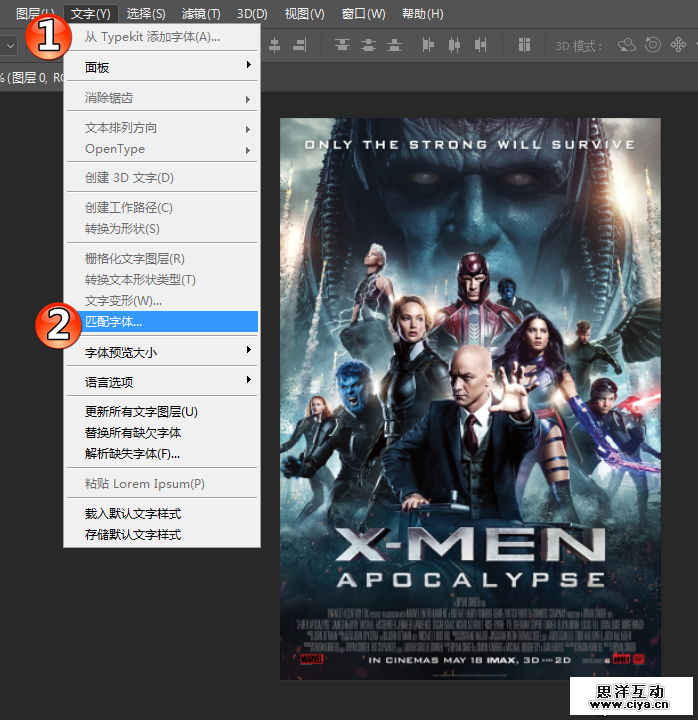
在打开后,会有一个操作指导页面如下,面板上写明了只需移动线框到字体区域,PS就会帮我们识别并将其匹配到本地或是Typekit上相同或是相似的字体了。

如下两图所示,框选范围的不同,自然会得出不同的结果。搜索的速度根据图中字体数量有所不同,但是总体还是很快的。


除了以上这四大功能外,还有N个功能值得注意,篇幅所限,暂不详谈了,阿随君说一些我还比较感兴趣的更新:
OK,时间不早了,更详细的使用体验,待阿随君进一步深入把玩PS小公举后再来择优分享,么么哒。

新版PS打开后如上图,可以看到“库”的地位被极大提高了啊,独自占据了一大块面板区域啊。

