


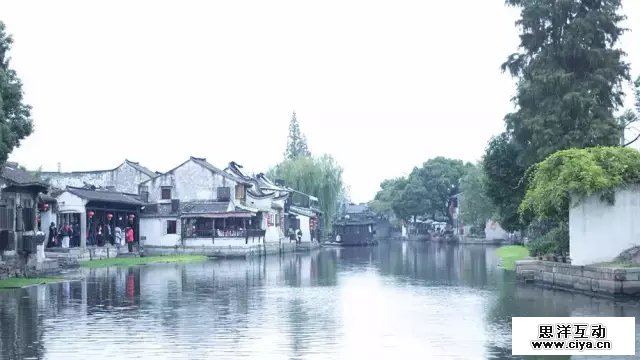
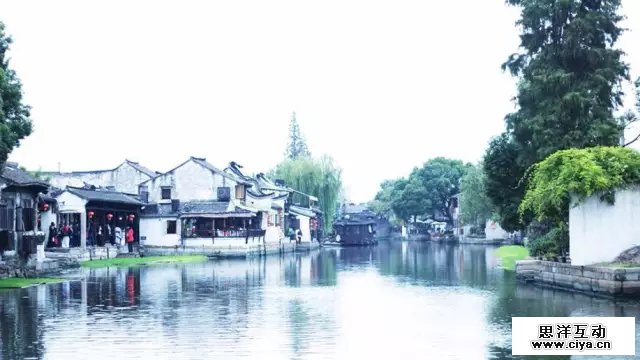
处理前:
处理后
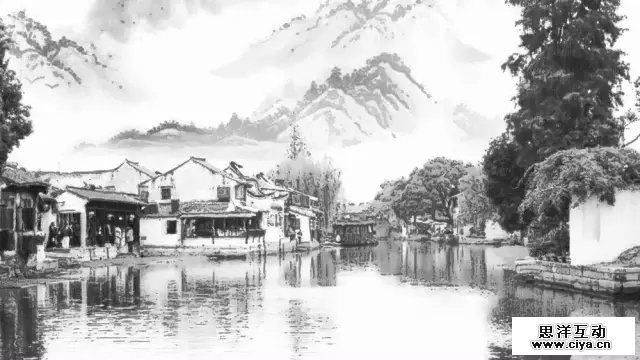
方法一:山水效果
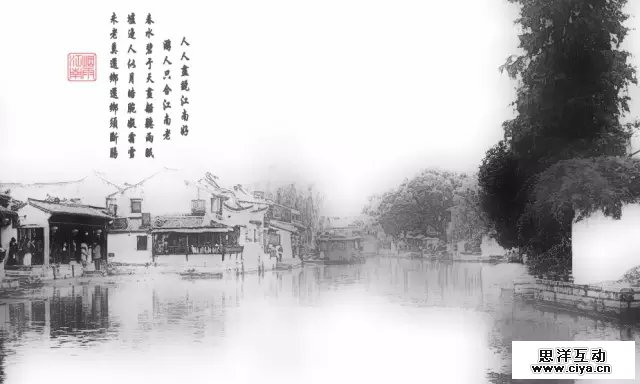
方法二:烟雨效果
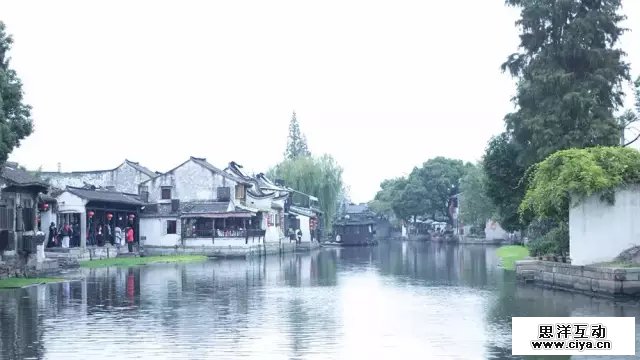
打开一张图片:
以下分别演示如何实现这两种效果。
山水效果
STEP 1
先提高对比度。
这样可让画面的黑白对比更强烈,更符合水墨画的画面特征。
STEP 2
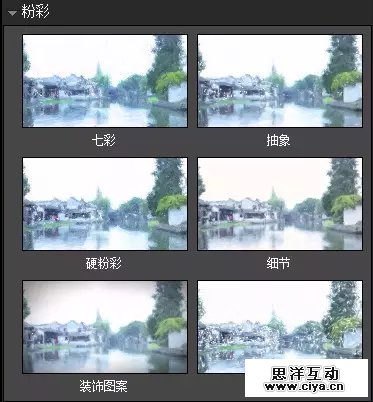
使用一款插件:SNAPART(百度云下载:http://pan.baidu.com/s/1umwWY),选择粉彩中的细节:
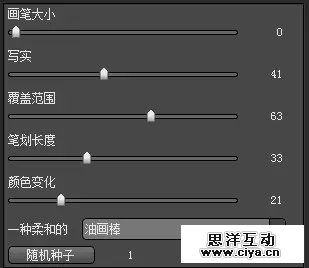
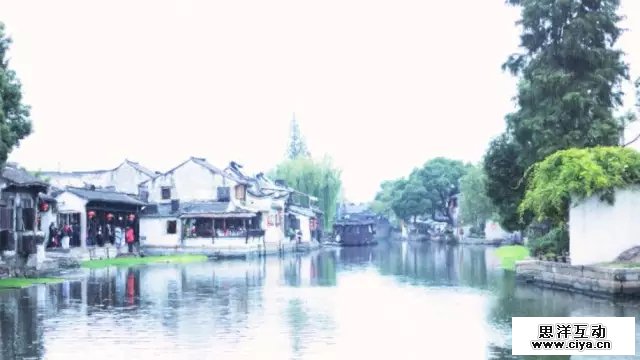
然后降低画笔大小,这样可以让画面更加精致。
STEP 3
使用一个滤镜:图章。
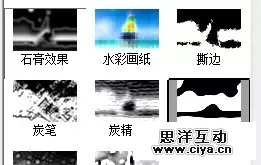
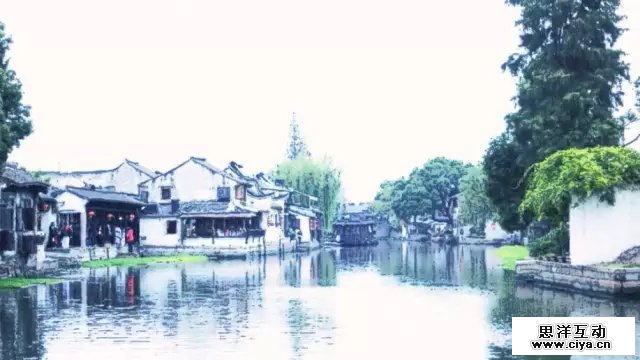
STEP 4
把使用图章滤镜的这个图层的混合模式改为正片叠底。
这一步的目的:为了给画面加上一些随机的纹理。
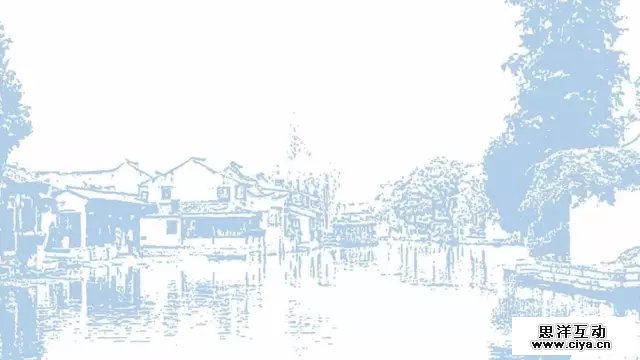
STEP 5
将图像黑白处理:
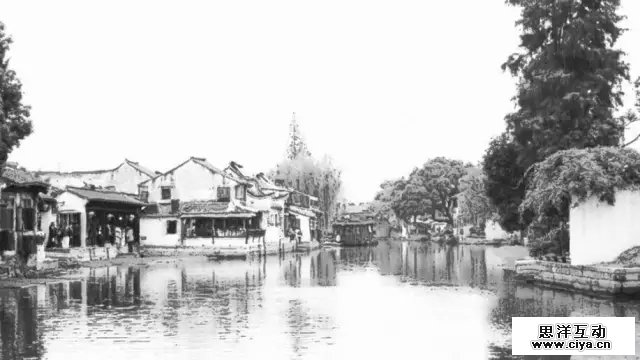
STEP 6
用抠图、拖动等方式,加入一个背景图层。(可网上搜关键词:山/Mountain/Hill,搜索引擎戳:《一键搜索3万免费图片的神器LIBRESTOCK》)
混合模式:正片叠底
用蒙版擦出忽隐忽现的画面效果。
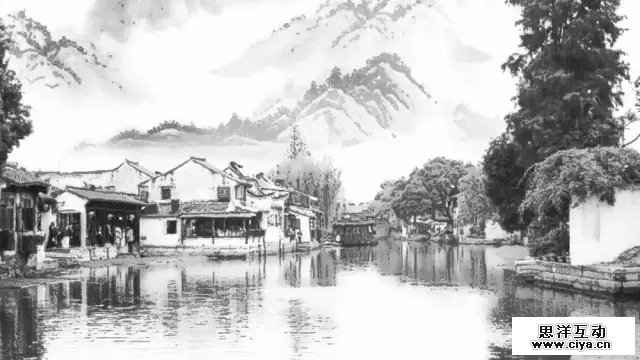
完成!
烟雨效果
STEP 1
提高对比度
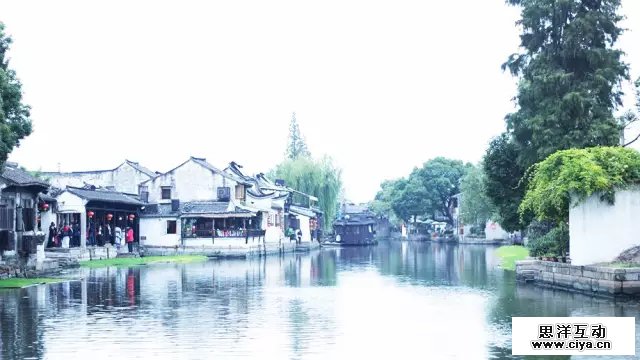
STEP 2
调整-去色,调成黑白效果。
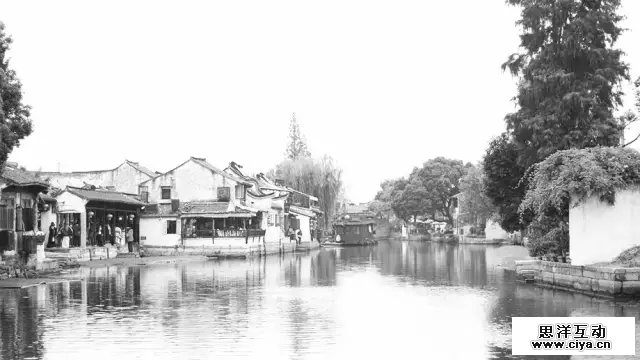
STEP 3
复制出一个图层,选菜单“滤镜”-“风格化”-“查找边缘”,得到一个线描的图层,,用“色阶”加大图层的对比,设置图层混合模式为“叠加”,“不透明度”为80%。
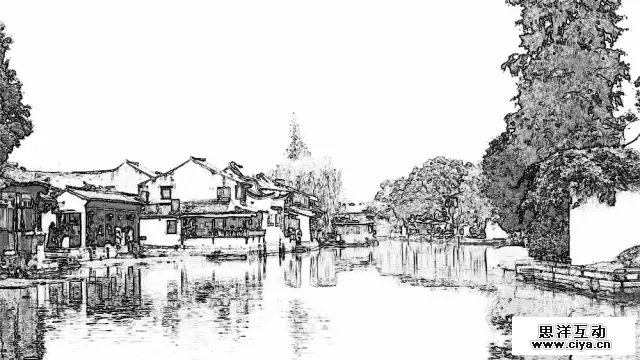
STEP 4
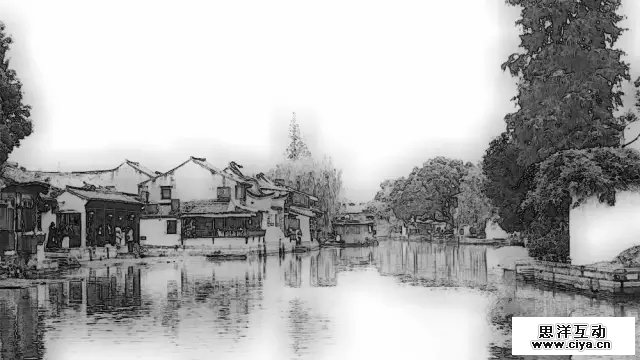
复制一个背景图层,作模糊处理,这里选用的是“方框模糊”模式,半径设定为23象素,采用正片叠底。
STEP 5
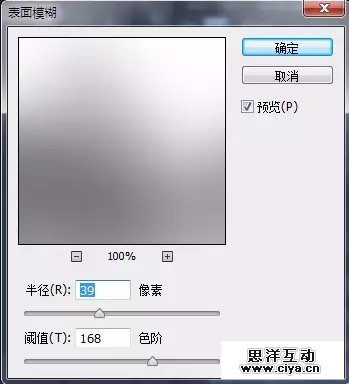
进一步模糊,采用“表面模糊”。
STEP 6
适当裁剪,添加文字与印章素材。(附上水印制作方法:《优雅包装!给图片加水印有哪些高大上的方法?》)

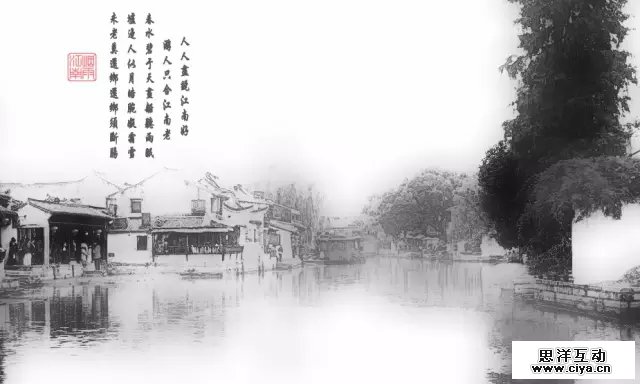
完成!
